
WSL2+vscode配置基础pwn环境
检查虚拟化
WSL2 需要 CPU 虚拟化
打开任务管理器,查看性能看看右下角是否为虚拟化
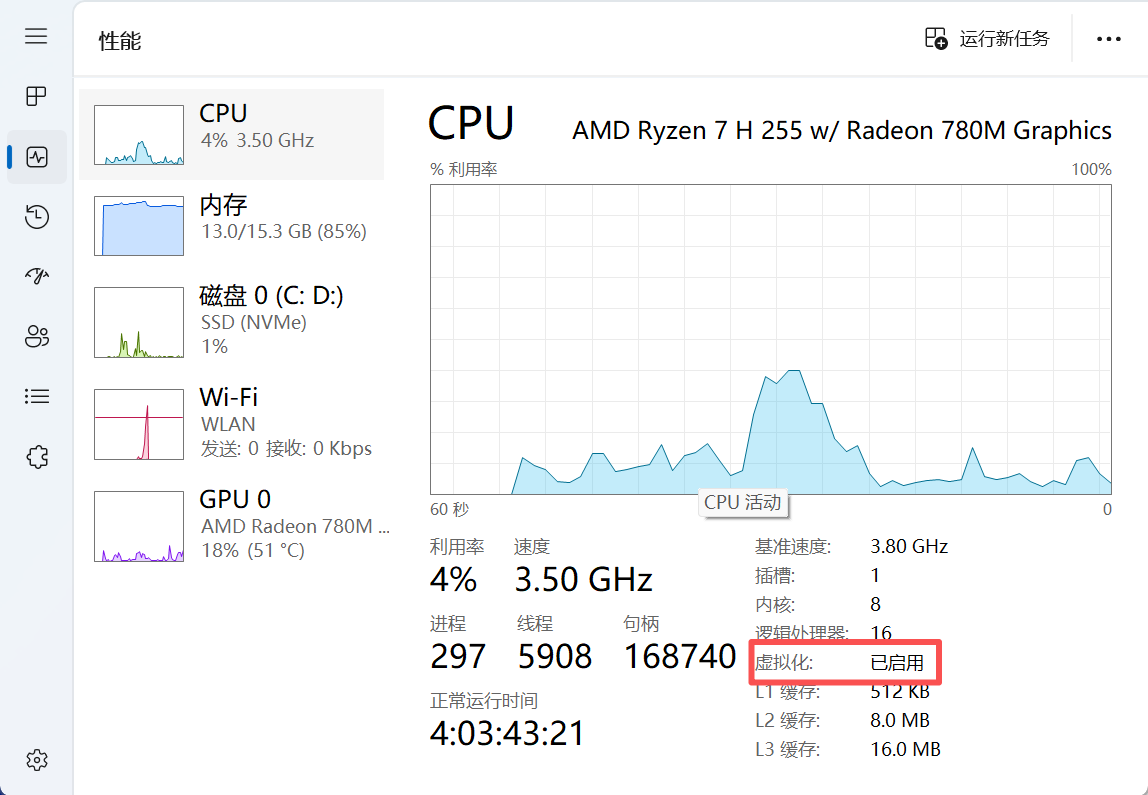
这里如果是已禁用我建议进入BIOS开:AMD:SVM Mode
开启Windows功能
管理员打开powershell
执行
1 | dism.exe /online /enable-feature /featurename:Microsoft-Windows-Subsystem-Linux /all /norestart |
然后输入
1 | dism.exe /online /enable-feature /featurename:VirtualMachinePlatform /all /norestart |
重启一下电脑
安装 WSL2
这里我们来安装ubuntu22.04
首先我们先更新一下wsl
1 | wsl --update |
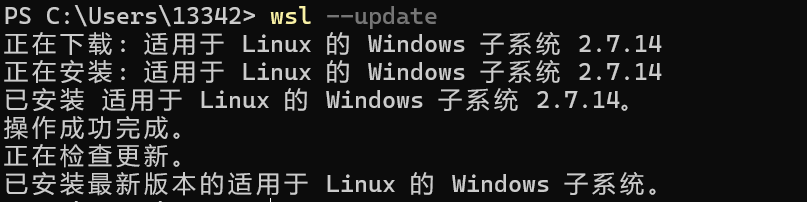
重启一下wsl
1 | wsl --shutdown |
查看可用的版本
1 | wsl --list --online |
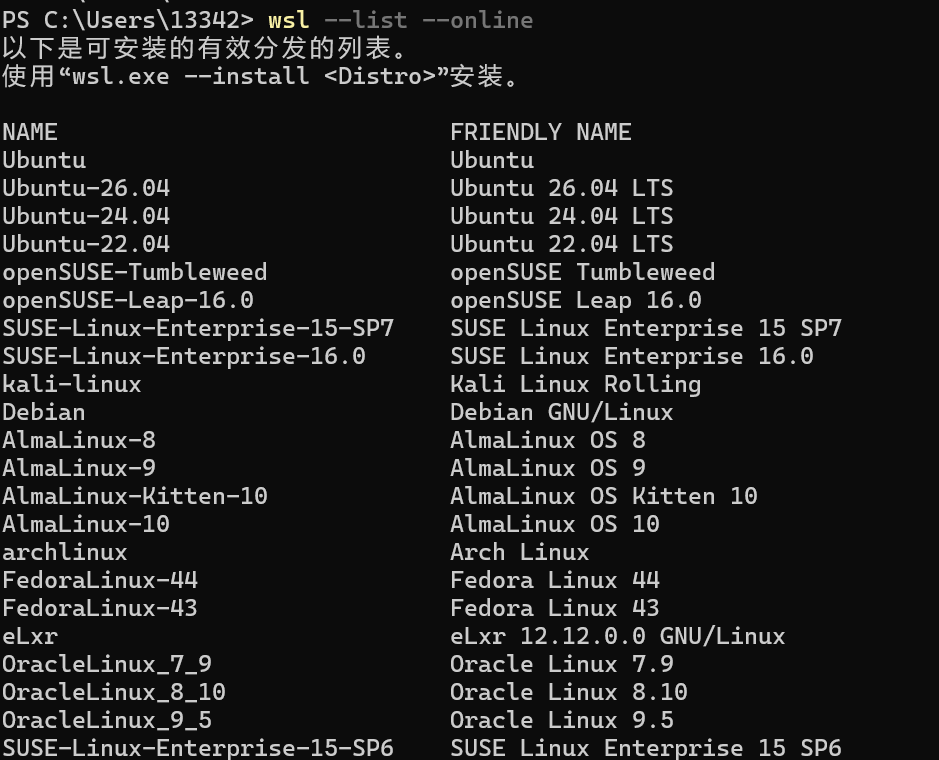
这里我们安装ubuntu-22.04
命令如下
1 | wsl --install -d Ubuntu-22.04 |
看powershell
这里会出现Create a default Unix user account:这个是让我建用户名
我这里用我的名字yanami,输入完回车就可以了
接着会出现New password:这个是让我们输入密码
注意一下Linux 输入密码时:
- 屏幕不会显示
* - 光标也不会动
输入完回车就好了
接下来会让你确定密码在输入一遍就行

这里就是可以了。
迁移到别的盘
现在的是在C盘,我们可以把它迁移到我们指定的文件夹里面
首先关闭ubuntu,在powershell输入
1 | wsl --shutdown |
确认一下输入
1 | wsl -l -v |

这里一定是stopped
接下来创建一个文件夹我这里是在D盘建了一个WSL文件夹
D:\WSL
以后的结构就是
1 | D: |
导出ubuntu,在powershell输入
1 | wsl --export Ubuntu-22.04 D:\WSL\ubuntu22.04.tar |
这个过程可能几分钟。它会把整个 Ubuntu 打包。
完成之后去看看你的那个文件夹是否有
接下来注销原来C盘的ubuntu,在powershell输入
1 | wsl --unregister Ubuntu-22.04 |

接下来导入到D盘
1 | wsl --import Ubuntu-22.04 D:\WSL\Ubuntu-22.04 D:\WSL\ubuntu22.04.tar --version 2 |

怎么看是否成功呐,在powershell输入
1 | reg query "HKCU\Software\Microsoft\Windows\CurrentVersion\Lxss" |
查看注册表

查看你的这个
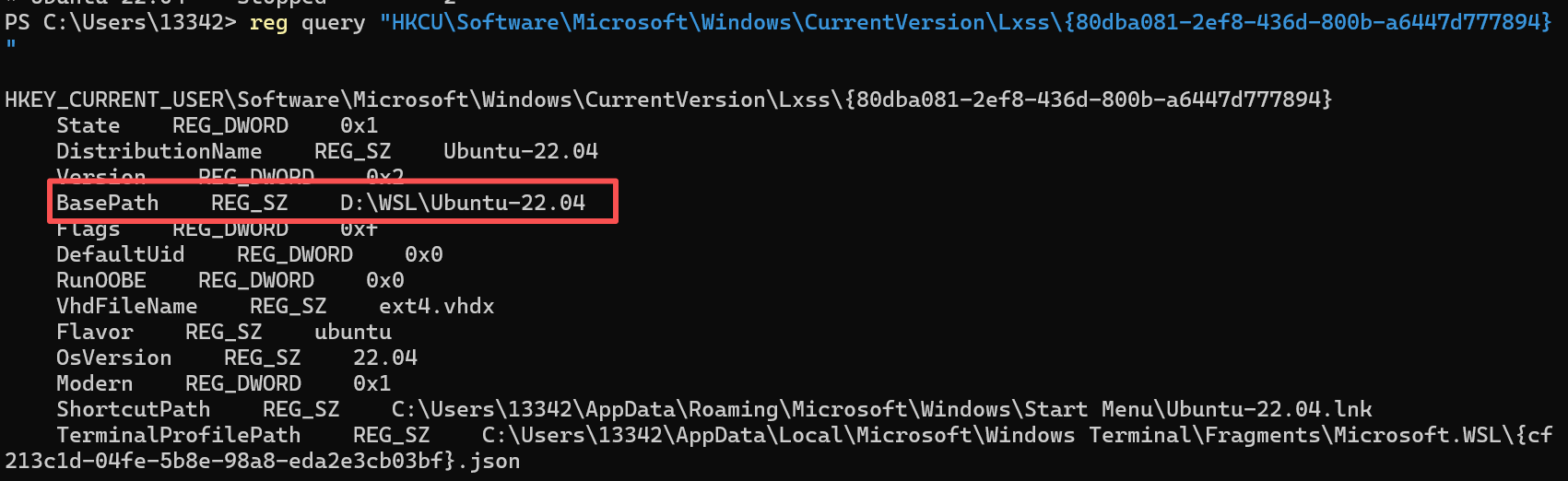
会发现是在D盘
安装vscode插件
这里我相信大家应该都安装vscode了吧,虽然是面向新手,但是要是不会安装vscode动手能力就太差了,八奈见会鄙视你的。
扩展里面搜索:Remote Development
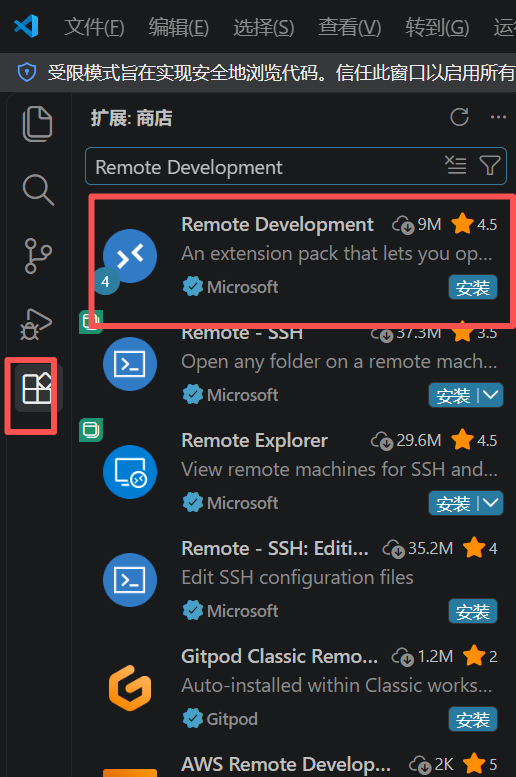
安装就好
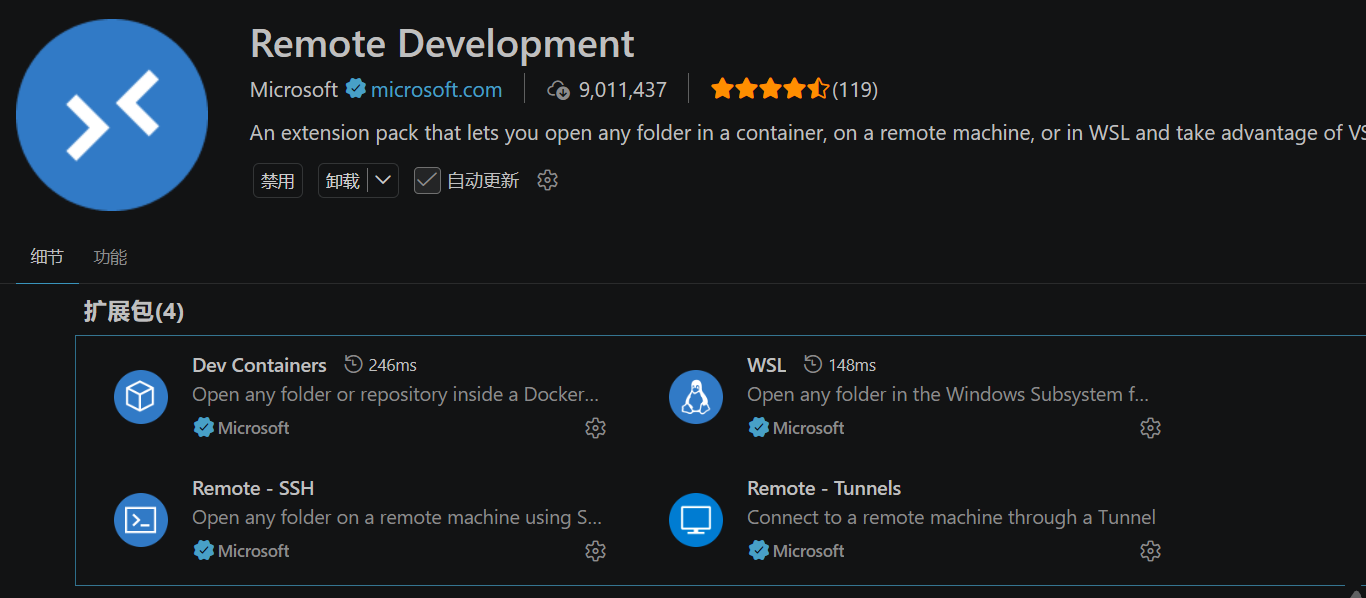
用vscode打开wsl2
打开ubuntu
1 | wsl |
接着输入
1 | cd ~ |
接着输入
1 | code . |
等待几秒安装完成(这里下载慢的可以去网上找找如何代理),可能会出现代理问题,防火墙问题,让 WSL 的网络请求走代理 + 让 VS Code Server 下载 CDN 请求走代理。
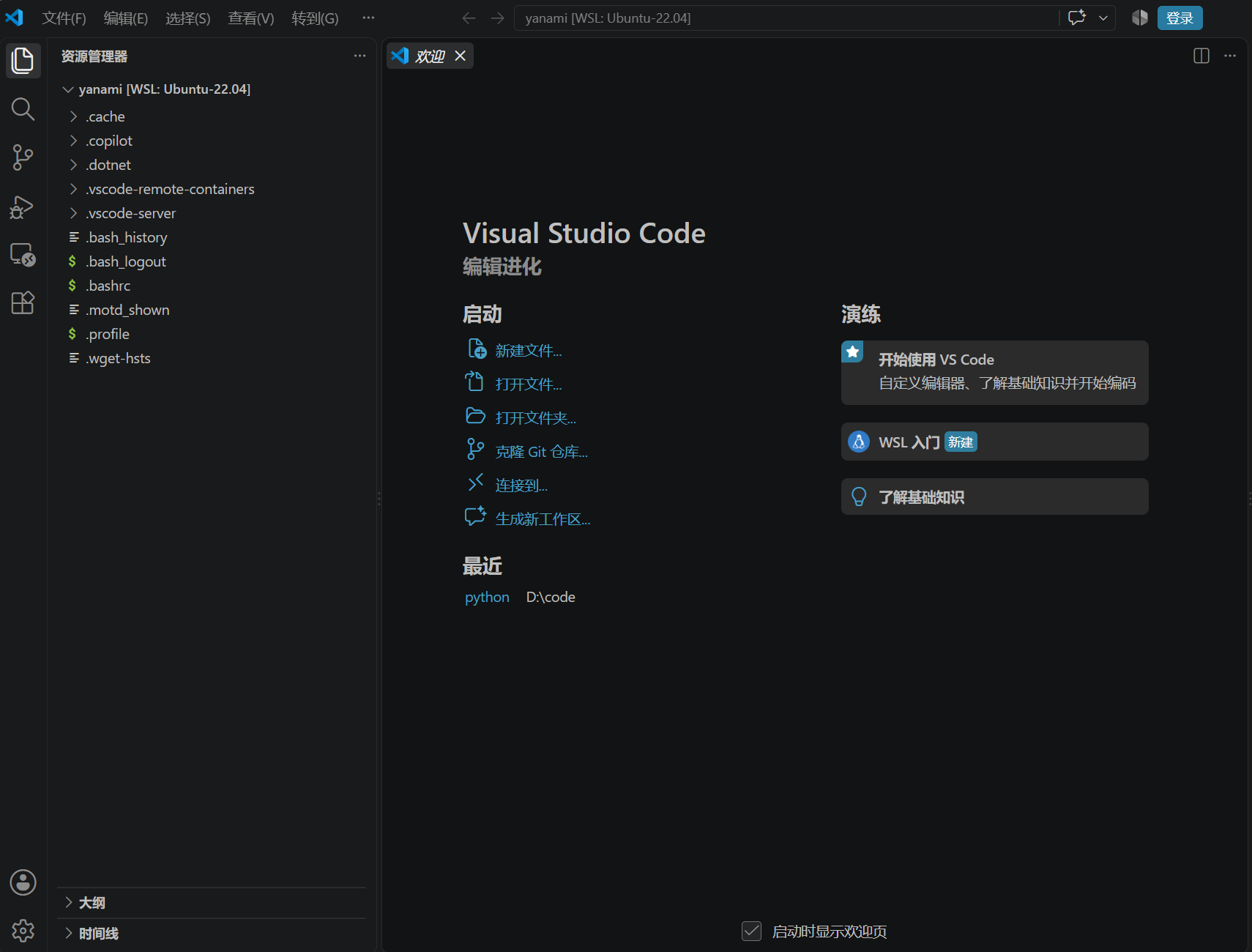
这样就可以了
换源
在vscode新建终端
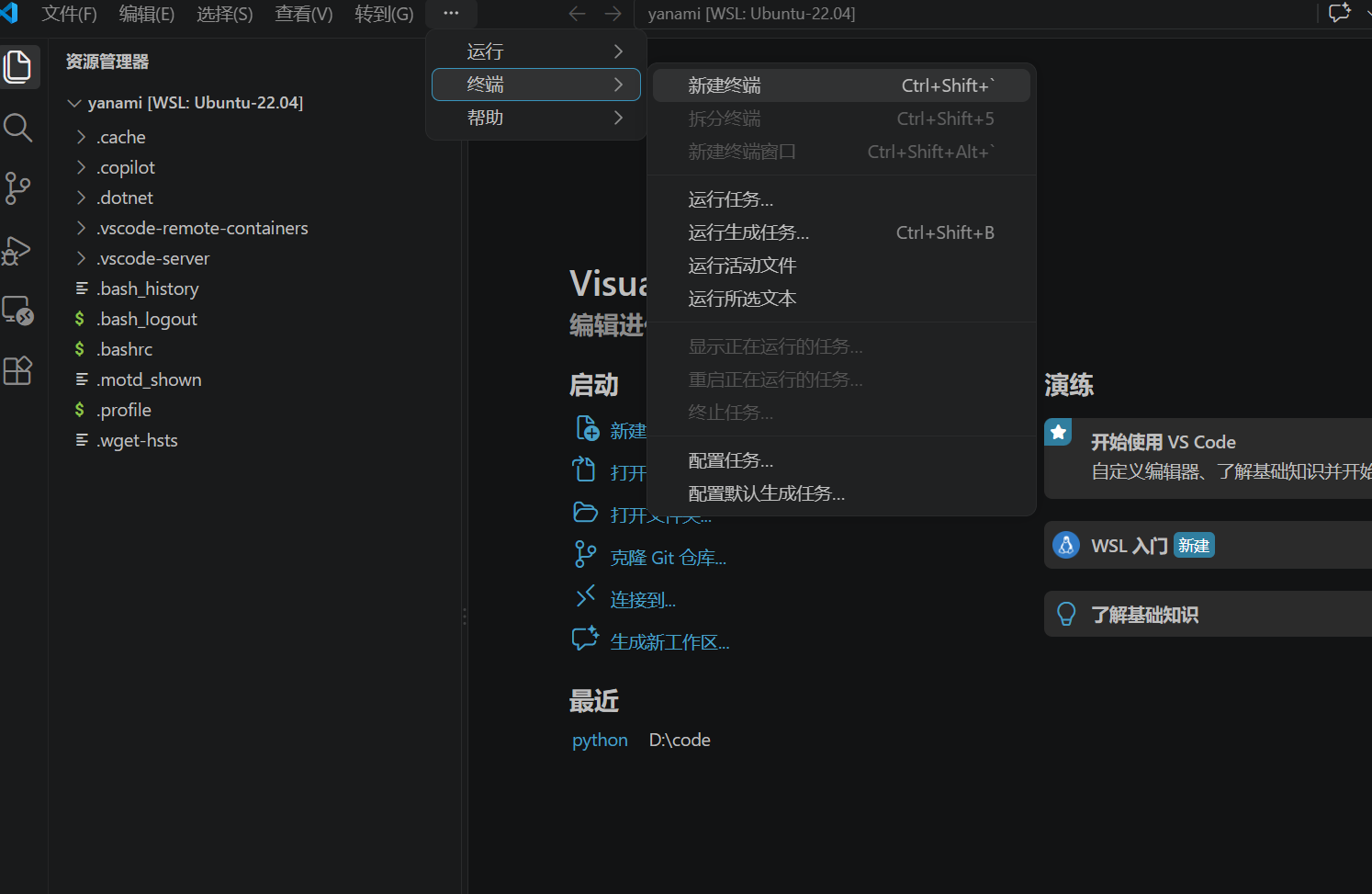
先备份原源,在终端输入
1 | sudo cp /etc/apt/sources.list /etc/apt/sources.list.bak |
我们这里换中科大的源
输入
1 | sudo nano /etc/apt/sources.list |
全部替换,直接输入
1 | sudo tee /etc/apt/sources.list << 'EOF' |
然后输入
1 | sudo apt update |
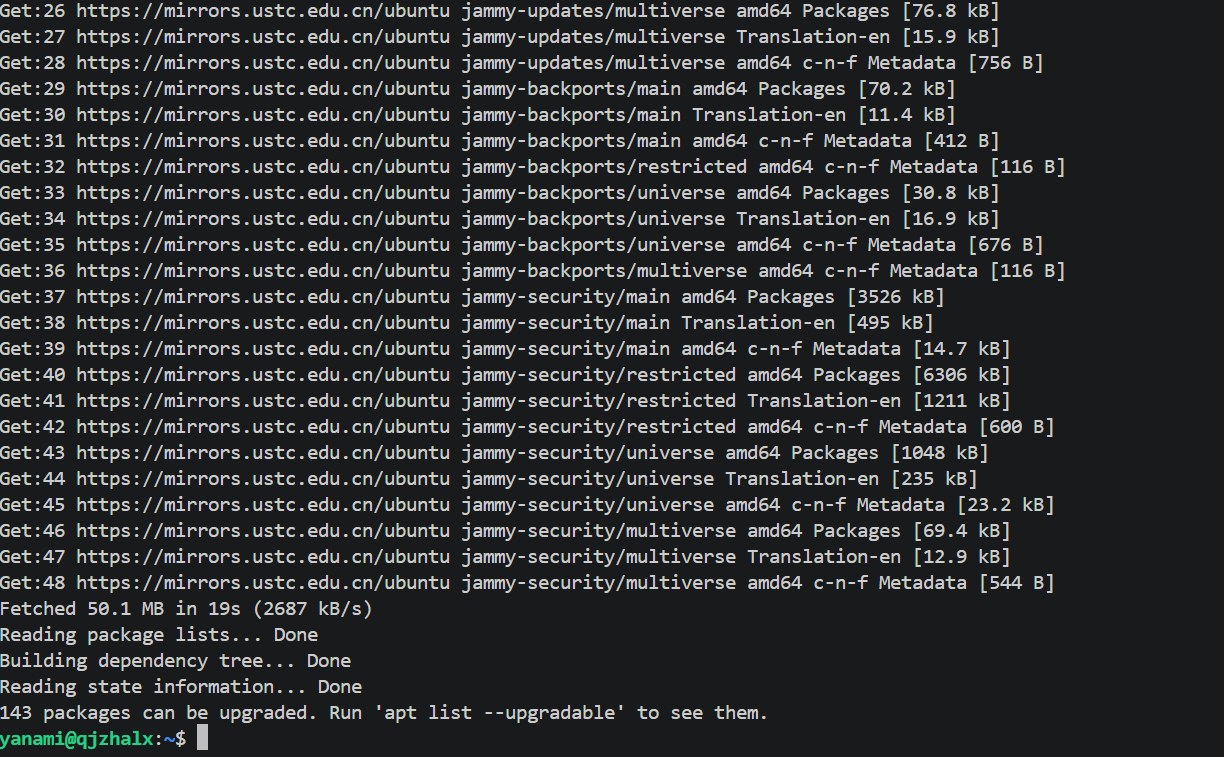
接下来输入
1 | sudo apt upgrade -y |
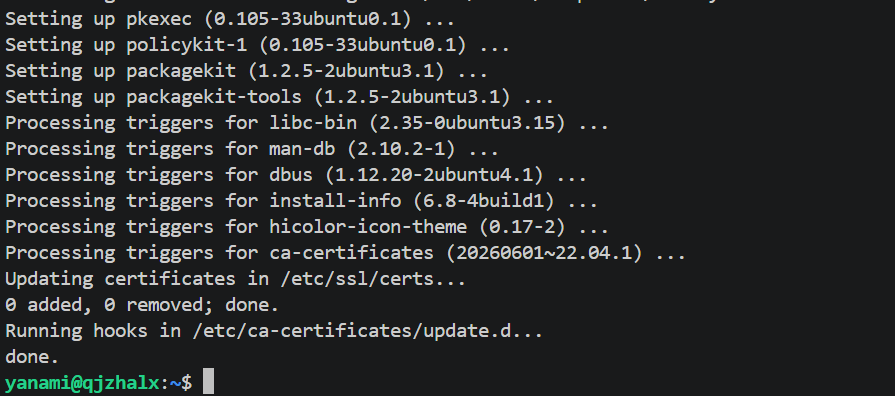
好了
python换源
ubuntu22.04自带了python3.10
我们只需要换源就可以了
输入
1 | mkdir -p ~/.config/pip && cat > ~/.config/pip/pip.conf << 'EOF' |
安装pip
1 | sudo apt install -y python3-pip |
检查一下
1 | pip3 --version |

继续检查
1 | pip3 config list |

下载pwn工具
上面没问题直接输入
1 | pip3 install pwntools |
安装过程可能会有标黄,那个没事的,只要不是标红就可以
安装完测试一下
输入python3
然后输入
1 | from pwn import * |
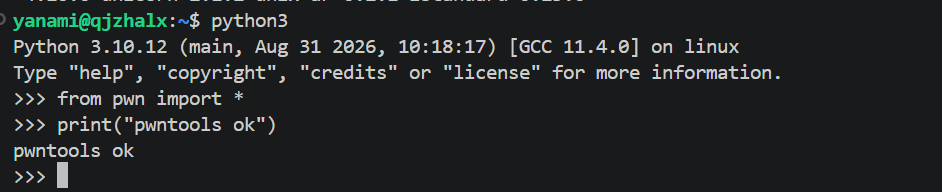
这样就是可以了
python退出是输入exit()
继续安装
1 | sudo apt install -y gdb git build-essential checksec patchelf |
补充:
上次忘记下pwndbg,没什么难度直接跟着步骤来就行
1 | cd ~ |
别再让等等耗尽你所有的可能。
不要把梦想留给未来的某一天,现在就是开始的时刻。
Don’t let someday steal all your possibilities.
Start now, keep moving, and become who you want to be.
—— yanami